갑자기 정전되거나 노트북 배터리가 방전되어 작업 중이던 파일들을 날려버린 경험, 다들 한 번쯤 있으실 거예요. 아니면 밤새 컴퓨터를 켜둬서 전기 요금이 걱정되기도 하죠. 매번 종료하고 다시 켜는 것도 번거롭고, 절전 모드는 전력 소모가 신경 쓰이고요. 이럴 때 윈도우 최대 절전 모드 켜야 하는 경우를 알아두면 큰 도움이 된답니다. 작업 상태를 그대로 유지하면서 전력 소모를 거의 없앨 수 있거든요.
최대 절전 모드, 왜 알아야 할까요?
노트북을 사용하다 보면 잠시 자리를 비우거나 하루 일과를 마칠 때 전원 관리에 대한 고민이 생기곤 해요. 단순히 화면을 끄거나 절전 모드로 두는 것 외에, 윈도우에는 ‘최대 절전 모드’라는 강력한 기능이 있답니다. 이 모드는 현재 작업 상태를 하드 드라이브에 저장하고 시스템 전원을 완전히 끄는 방식으로, 전력 소모를 거의 0에 가깝게 만들어요. 덕분에 다시 전원을 켰을 때 이전에 작업하던 환경 그대로 빠르게 복원할 수 있죠. 이 기능을 잘 활용하면 노트북 배터리 수명을 효과적으로 늘리고, 불필요한 전력 낭비를 막을 수 있어요. 하지만 많은 분들이 정확히 언제 윈도우 최대 절전 모드 켜야 하는 경우인지 잘 모르실 거예요. 지금부터 그 5가지 경우를 자세히 알려드릴게요.

2. 준비사항
윈도우 최대 절전 모드 켜야 하는 경우를 고민하고 계시다면, 원활한 사용을 위해 몇 가지 중요한 사항들을 미리 점검하는 것이 좋아요. 이러한 준비 과정은 시스템 안정성을 높이고 나중에 발생할 수 있는 문제를 예방하는 데 큰 도움이 된답니다. 이제 최대 절전 모드 활성화를 위한 필수 점검 사항들을 함께 살펴볼까요?
최대 절전 모드 설정 전 확인사항

3. 활용 방법
윈도우 최대 절전 모드를 스마트하게 활용하는 실전 팁을 알아봐요.
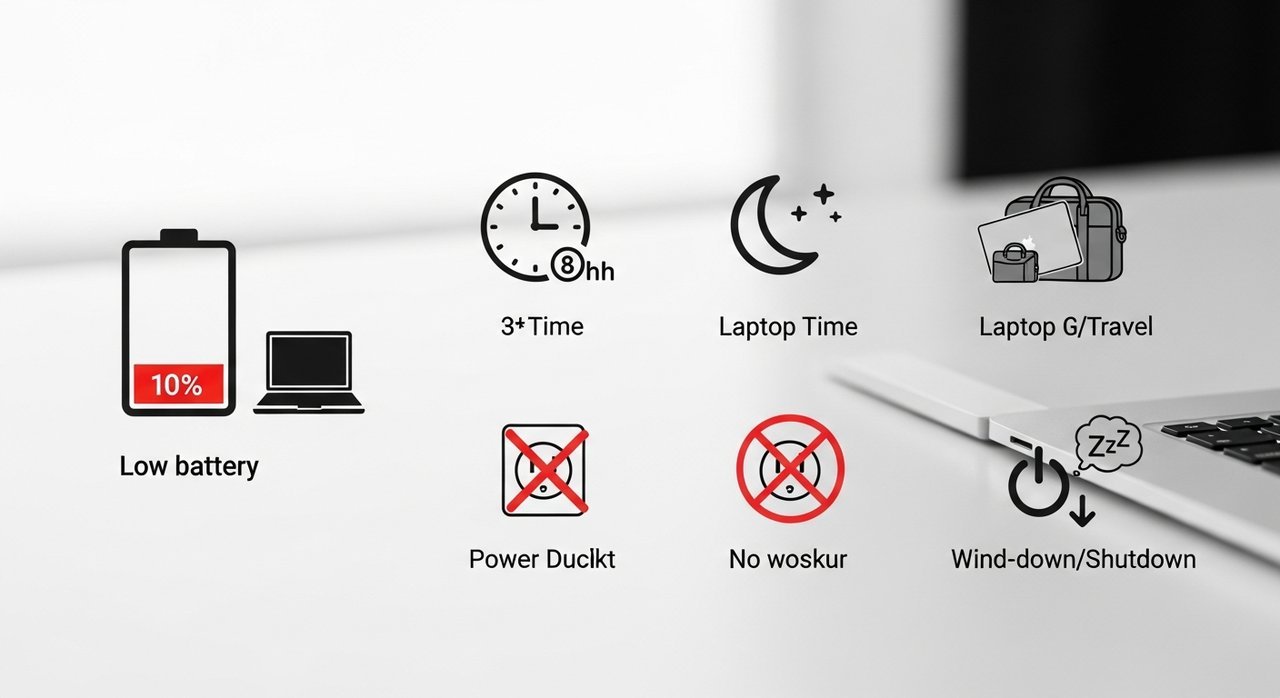
- 장시간 미사용 시: 퇴근이나 외출 시 전원 끄기 대신 이 모드를 사용해요.
- 노트북 이동 시: 작업 내용을 보존한 채 안전하게 이동하고 빠르게 재개할 수 있어요.
- 배터리 부족 시: 중요한 작업 중 배터리가 부족할 때, 강제 종료를 막기 위해 활성화해요.
윈도우 최대 절전 모드 켜야 하는 경우를 잘 알면 에너지 절약과 편리함을 모두 누릴 수 있어요.
4. 주의사항
윈도우 최대 절전 모드를 사용할 땐 몇 가지 주의할 점이 있어요. 가장 중요한 건 시스템 메모리 크기만큼 하드 디스크 공간을 사용한다는 점이에요. SSD 용량이 부족하다면 문제가 될 수 있으니 여유 공간을 꼭 확인해야 해요. 복귀 시간이 일반 절전 모드보다 길 수 있다는 점도 참고해 주세요.
“SSD 용량 때문에 이 기능을 켰다가 업데이트 공간이 모자랐어요. hiberfil.sys 파일 관리가 필수더군요.”
만약 윈도우 최대 절전 모드 켜야 하는 경우가 아니라면, 시스템 불안정 시 드라이버 업데이트나 전원 설정을 확인해 보세요. 이런 문제 해결로 기능을 안정적으로 활용할 수 있답니다.
5. 발전 방향
현재 윈도우 최대 절전 모드는 배터리 수명 연장과 작업 연속성을 위한 중요한 전력 관리 기능인데요. 미래 전망으로는 사용자 개입 없이 AI 기반으로 최적화되는 방향으로 진화할 거예요. 시스템이 사용자의 작업 패턴과 외부 환경을 분석해서 윈도우 최대 절전 모드 켜야 하는 경우를 스스로 판단하고 적용하게 될 수 있죠. 이는 에너지 효율을 극대화하면서도 작업 연속성을 보장하게 됩니다. 발전 가능성은 스마트홈 기기 연동과 클라우드 동기화에도 있어요. 예를 들어, 집을 비울 때 자동으로 PC를 절전 상태로 전환하거나, 다른 기기에서 작업을 이어서 할 수 있도록 데이터를 동기화하는 등 더욱 스마트하고 유연한 전원 관리 환경이 펼쳐질 것으로 기대됩니다.
노트북 배터리를 아끼고, 중요한 작업 내용을 안전하게 보존하며, PC를 빠르게 시작하고 싶다면 윈도우 최대 절전 모드 켜야 하는 경우를 잘 활용해보세요. 오늘 알려드린 팁들을 바탕으로 지금 바로 설정하고 스마트한 PC 관리로 여러분의 시간과 에너지를 절약해보세요!
자주 묻는 질문
Q. 윈도우 최대 절전 모드 켜야 하는 경우, 일반 절전 모드와 어떤 차이가 있나요?
A. 절전 모드는 RAM에 데이터를 유지하지만, 최대 절전 모드는 모든 작업을 디스크에 저장 후 전원을 완전히 끕니다.
Q. 최대 절전 모드를 사용하면 배터리 수명 연장에 정말 도움이 되나요?
A. 네, 전력을 전혀 소모하지 않아 장시간 방전으로 인한 배터리 성능 저하를 막아 배터리 수명 연장에 도움을 줍니다.
Q. 최대 절전 모드가 컴퓨터 부팅 속도에 어떤 영향을 주나요?
A. 일반 종료 후 부팅보다 빠르지만, 절전 모드보다는 느립니다. 디스크에서 데이터를 읽어오는 시간이 필요합니다.